🧪 Dentro de la terminal: Un primer encuentro amistoso
Lección OPCIONALLo que te llevarás: soltura suficiente para abrir una terminal, leer lo que te dice y moverte por ella — para que la pantalla negra deje de dar miedo si algún día decides usarla.
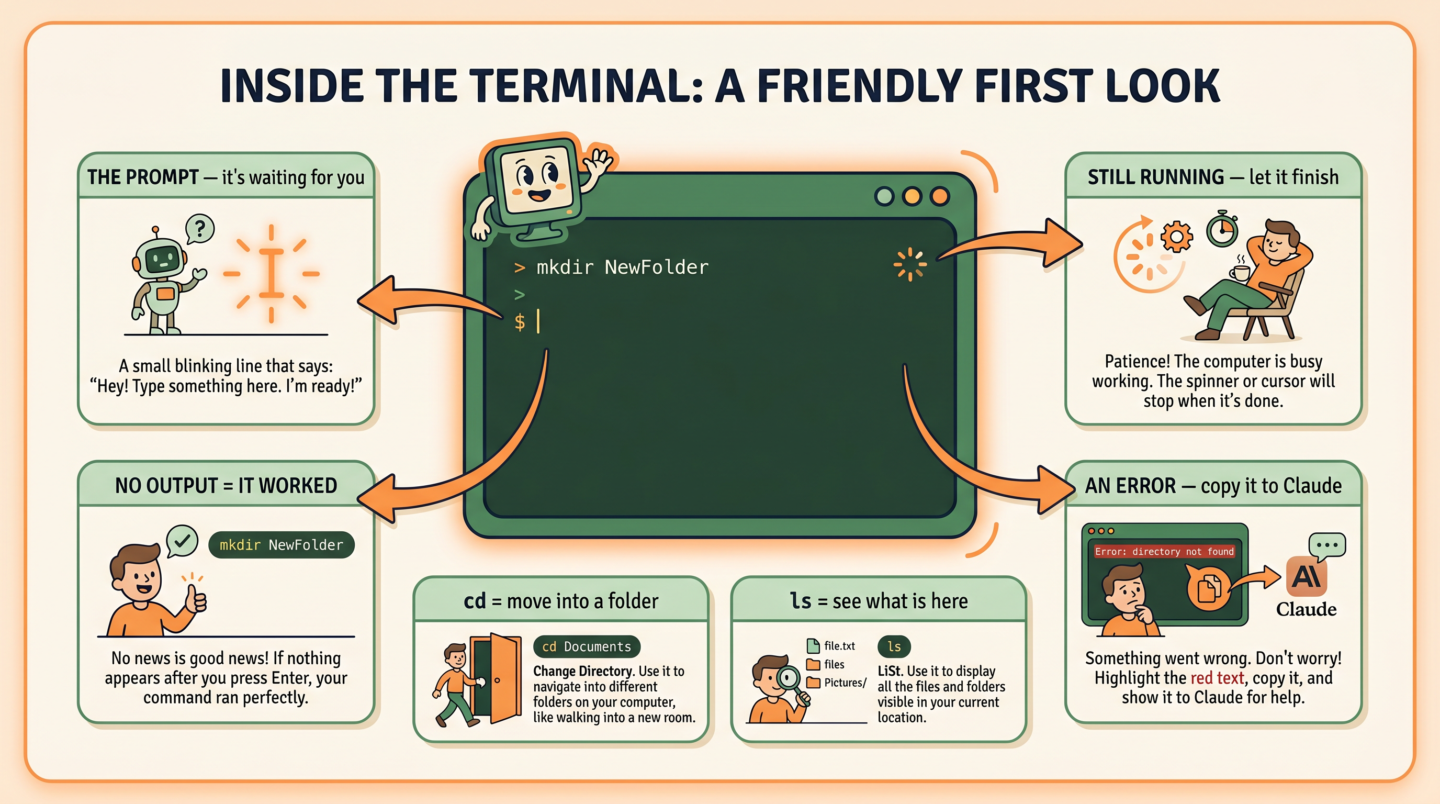
cd = entrar en una carpeta · ls = ver qué hay.Es completamente opcional. La app de escritorio hace todo lo del curso y la mayoría de los miembros nunca abren una terminal. Esto es para los curiosos y para el día que quieras algo más de control. Si no es lo tuyo, sáltalo sin culpa: nada más adelante depende de ello.
Qué es en realidad la terminal
Es una conversación de texto con tu ordenador. Eso es todo. En vez de pulsar botones, escribes una instrucción corta, pulsas Enter y el ordenador lo hace. La app de escritorio le pone una cara amable; la terminal es esa misma conversación sin la cara. No estás «programando»: escribes instrucciones normales, como cuando escribes una búsqueda.
Cómo abrir una
- Mac: pulsa
Cmd + Espacio, escribe «Terminal» y Enter. - Windows: clic en Inicio, escribe «Terminal» (o «PowerShell») y Enter.
- En VS Code: menú Terminal → «New Terminal». Se abre abajo, con tu código y la terminal lado a lado (la más cómoda).
Para cerrarla: escribe exit y Enter, o cierra la ventana. No se rompe nada — cerrar
una terminal nunca borra tu trabajo.
Leer la pantalla — los 3 estados
- Te espera a ti. La línea con el cursor parpadeando es la terminal esperándote. Suele terminar en
$,%o>. Escribes después de ese símbolo. - «No pasó nada» = funcionó. Ejecutas un comando y no aparece mensaje. Esa ausencia de noticias es buena señal: es la mayor fuente de pánico y en realidad es éxito.
- Está trabajando. Si el cursor se queda y no puedes escribir, hay una tarea en marcha. Déjala terminar; cuando vuelva tu prompt, ha acabado.
- Un error de verdad. Suele ser un bloque en rojo o una línea con «error» / «command not found». Copia el texto, pégalo a Claude y te dará el arreglo en una línea.
Toda la habilidad es leer tres estados: me espera, trabaja o me dice algo.
Las dos únicas formas de moverte
Las usarás para apuntar la terminal a la carpeta correcta antes de lanzar Claude Code:
cd carpetacd my-business te mete en tu proyecto.lsEso cubre el ~80% de moverte. Todo lo más pesado, se lo dejas a Claude.
cd y ls.Añadido al cuaderno: 4 de julio de 2026. Traducción al español para estudio personal.