Claude Code Club · Cuaderno de estudio
Etapa 1 — Empieza aquí
🖥️ Instalando Claude Code
Lo que te llevarás: Claude Code instalado y abierto en tu ordenador, con sesión iniciada, listo para su primer prompt. Unos 3 minutos de principio a fin.
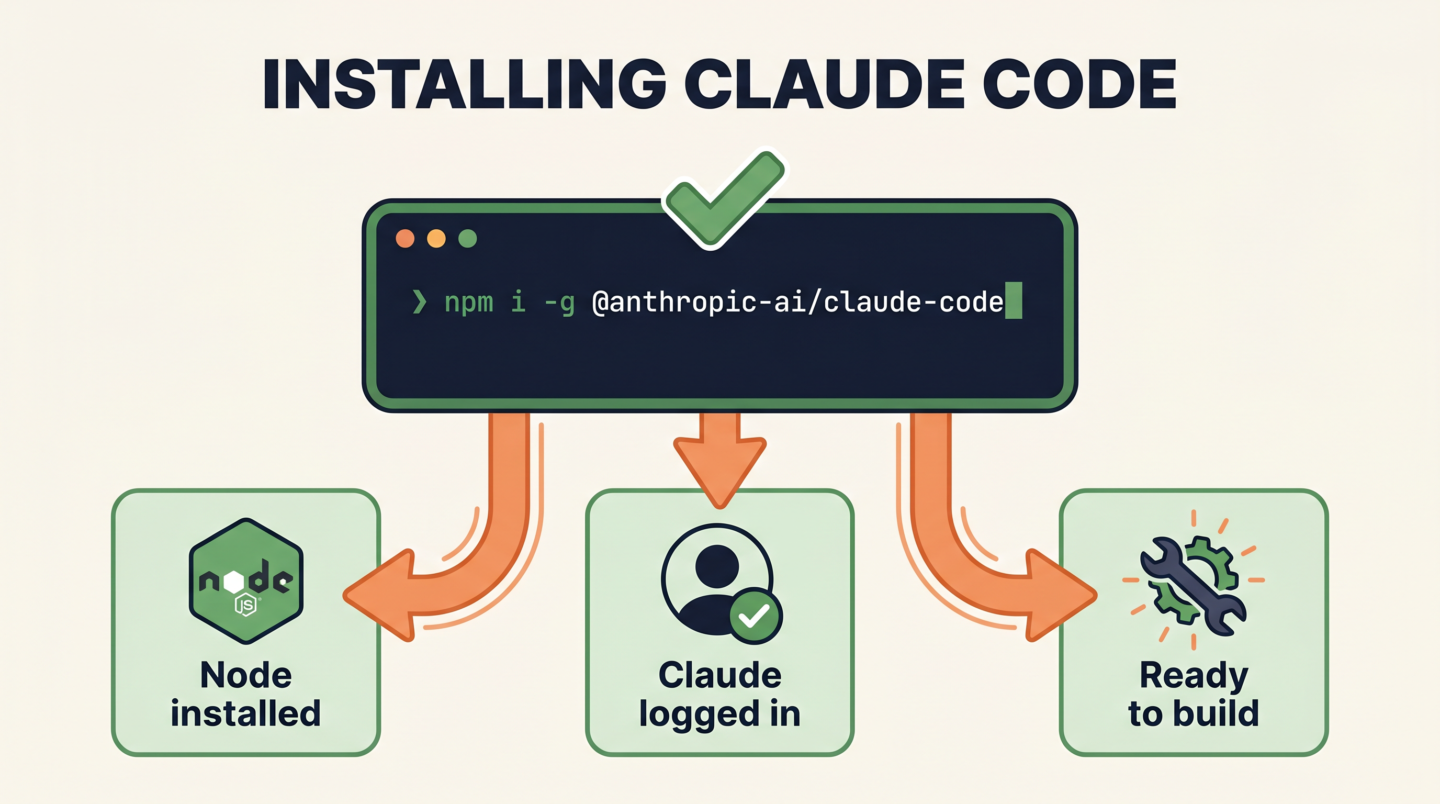
Dos formas de entrar. Elige la app de escritorio. Es el mismo motor de Claude Code que usan los profesionales —misma potencia, mismos ajustes— solo que con ventanas y botones en vez de una pantalla negra de terminal. La mayoría de los miembros nunca tocan la terminal y nunca lo necesitan.
Instala la app de escritorio (3 minutos, cinco clics)
- Abre claude.com/download en tu navegador.
- Haz clic en Download Claude Code — elige macOS o Windows según tu equipo.
- Abre el archivo que acabas de descargar. En Mac, arrástralo a Aplicaciones. En Windows, ejecuta el instalador.
- Abre la app. Llegarás a una pantalla de inicio de sesión.
- Inicia sesión con tu cuenta de Claude (la misma que claude.ai). Verás una ventana limpia con una caja de texto abajo. Ya está — estás dentro.
Cuando te pida una carpeta, crea una nueva y vacía (llámala my-business)
y ábrela. Esa es tu base para todo lo que construyas en el curso.
⌨️ Solo si ya te manejas en una terminal: ejecuta
npm i -g @anthropic-ai/claude-code y luego claude. Mismo motor,
sin ventanas. Puedes dejarlo para más adelante — hoy no lo necesitas.
Lo que los principiantes hacen mal
- Complicarlo de más. No hay «configuración de entorno», ni SDK, ni archivo de config. Descargar, iniciar sesión, listo.
- Rendirse ante un mensaje de error. Casi todo error de instalación se arregla con un clic. Hazle captura, publícala en la comunidad y sigue. Alguien tuvo el mismo error ayer.
- Creer que debes elegir la terminal para ser un creador «de verdad». No es así. La app y la terminal comparten motor y ajustes, sin diferencia de potencia. Te señalamos la app solo porque es la rampa de entrada más fácil.
Solución rápida de problemas (el 95% de los casos)
«El inicio de sesión falla una y otra vez.»
Cierra sesión en claude.ai en tu navegador primero, y vuelve a iniciar sesión en la app. Los desajustes de token se resuelven al instante.
«La app abre pero está en blanco.»
Cierra la app por completo (Cmd-Q en Mac; clic derecho → Salir en Windows) y ábrela de nuevo. La primera carga de recursos a veces se atasca.
Mac dice «no se puede abrir porque Apple no puede comprobarla».
Clic derecho en el icono de la app → Abrir. La primera vez siempre pide consentimiento explícito.
«Se requiere Git para las sesiones locales.»
No hiciste nada mal. Git es una herramienta gratuita que Claude Code usa por detrás para guardar instantáneas de tu trabajo (es lo que da vida al botón «deshacer»).
· En Mac: abre la app Terminal, escribe
git --version y pulsa Enter. Tu Mac mostrará un aviso tipo «No developer tools were found, requesting install» — eso no es un error, es tu Mac ofreciéndose a instalar las herramientas. Aparecerá una ventana emergente para instalar las «command line developer tools» (a veces se esconde detrás de la Terminal, búscala). Haz clic en Instalar y espera unos minutos. (Si no aparece, escribe xcode-select --install y pulsa Enter para forzarlo.)
· En Windows: descarga Git de git-scm.com y avanza por el instalador con las opciones por defecto.
Luego reinicia Claude Code, vuelve a seleccionar tu carpeta y
git --version mostrará un número de versión.
Fuente: Claude Code Club · Aula · Etapa 1 «Empieza aquí» — lección «Instalando Claude Code».
Añadido al cuaderno: 4 de julio de 2026. Traducción al español para estudio personal.
Añadido al cuaderno: 4 de julio de 2026. Traducción al español para estudio personal.