🔌 MCP #2 — Filesystem (Claude leyendo y escribiendo tus archivos reales)
Lo que te llevarás: Claude leyendo, organizando y editando los archivos reales de tu ordenador — para que dejes de copiar y pegar documentos en un chat y empieces a darle carpetas enteras como se las darías a un asistente.
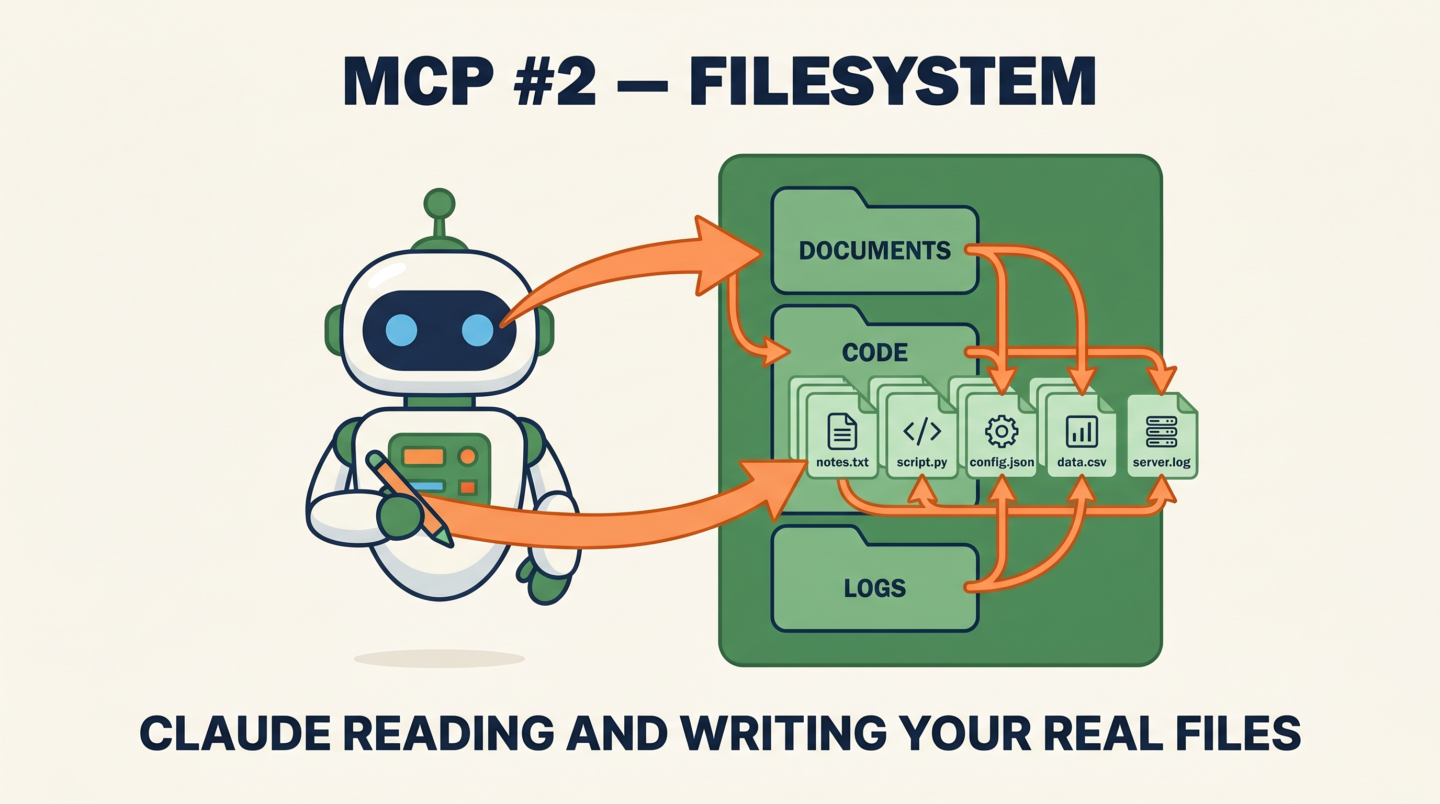
El segundo MCP cierra la mayor molestia del día a día: el muro entre Claude y tus archivos reales. Sin él, cada vez que quieres que Claude trabaje con un documento, un CSV, una carpeta de notas, un transcript o una captura, copias/arrastras/subes de uno en uno. Con un filesystem MCP conectado, apuntas a Claude a una carpeta una vez y dices «este es tu espacio de trabajo».
Desde ese momento, «resume todo en /Documents/clients/Acme» es una sola línea.
«Renombra estas 40 capturas por su contenido» es una línea. «Lee los 12 transcripts de esta carpeta y
saca los temas recurrentes» es una línea.
Qué desbloquea
- Lectura en bloque. «Lee cada
.mdde /Notes de este mes y resume las preguntas recurrentes» — en una pasada, sin subir nada. - Edición en bloque. «Renombra cada archivo de esta carpeta de
IMG_XXXXa un nombre descriptivo según su contenido». - Síntesis entre archivos. «Compara los transcripts de /Sales-Calls/Q1 y dime qué objeciones se repiten».
- Contexto de proyecto persistente. «Esta carpeta es mi negocio — cuando pregunte por mi oferta, mi voz o mis clientes, lee de aquí primero».
- Trabajar con código que no escribiste. «Lee este repo que acabo de clonar y explícame la arquitectura en español». Gran desbloqueo para la Etapa 6+.
Instalarlo — pasos exactos
/plugin), luego acota las carpetas vía /mcp./pluginy busca «filesystem» en Discover.- Elige el filesystem MCP oficial en
claude-plugins-official(hay variantes de comunidad; empieza por el oficial). /plugin install filesystem@claude-plugins-official(alcance User) →/reload-plugins.- Si Discover vacío/«not found»:
/plugin marketplace update claude-plugins-official.
Qué necesita (permisos, en llano)
La mayoría de instalaciones te dejan marcar carpetas como solo-lectura (p. ej. exponer
/Documents en solo-lectura para que Claude resuma pero nunca sobrescriba).En macOS puede saltar un diálogo único «permitir a esta app acceder a esta carpeta» — di que sí una vez.
Lo que los principiantes hacen mal (y los «aún no»)
- Exponer todo tu directorio home. El peor error. Claude vería tus declaraciones de la renta, tus contraseñas guardadas, cada archivo en caché. Acota siempre: dos o tres carpetas, elegidas a propósito.
- Olvidar que es bidireccional. Los filesystem MCP suelen tener escritura — Claude puede borrar, renombrar, sobrescribir. Trátalo como darle a un contratista una llave de la oficina: no le das el edificio entero.
- No tener una carpeta de trabajo dedicada. Crea una
Claude-Workspacey enruta ahí el trabajo de Claude. Evita que experimentos y proyectos reales se mezclen.
📋 Prompts (traducidos)
/reload-plugins,
luego guíame para acotarlo SOLO a mi carpeta ~/Claude-Workspace vía /mcp — sin
acceso más amplio. Confirma que /mcp lo muestra conectado con esa única ruta.Añadido al cuaderno: 7 de julio de 2026. Traducción al español para estudio personal.